


docker常用命令
镜像&容器
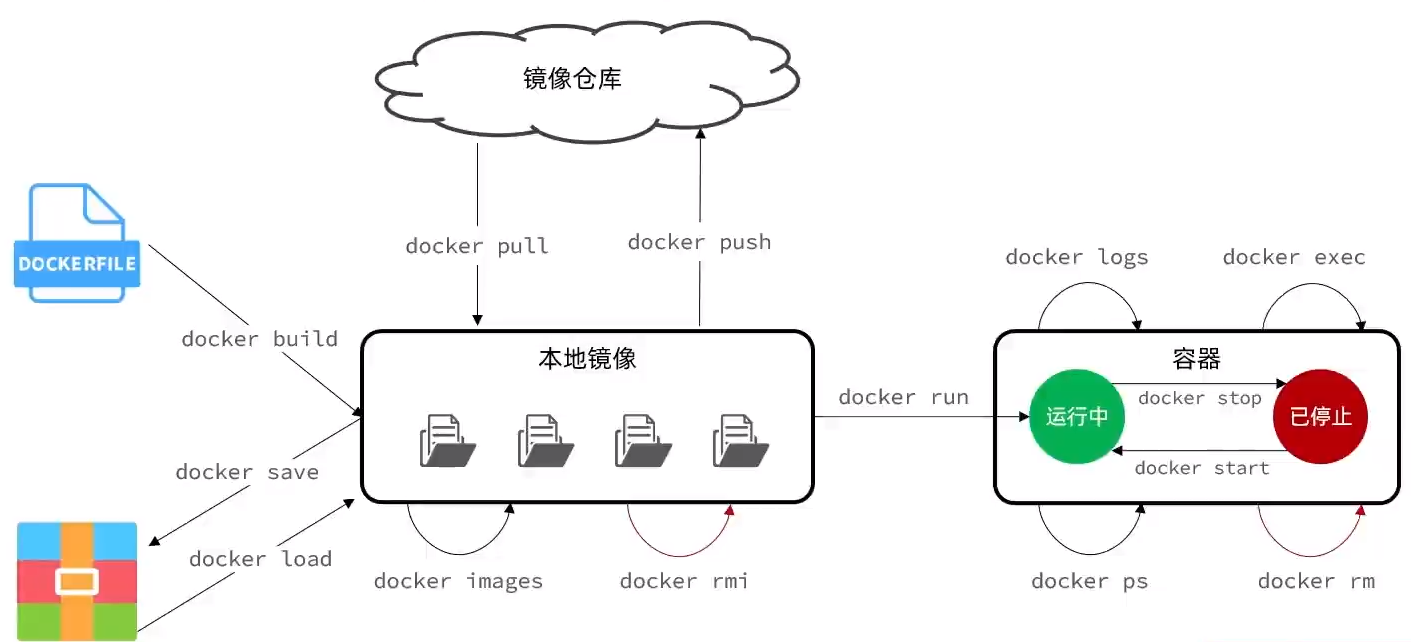
- 拉取镜像
docker pull <imageName:version>
不写 version默认为 latest
- 查看本地镜像
docker images
- 保存镜像到本地
docker save -o </path/to/file> <imageName:version>
- 删除镜像
docker rmi <imageName:version>
- 读取保存到本地镜像
docker load -i </path/to/file>
- 创建并运行容器
docker run \
 -d \
 --name <containerName> \
 -p <hostPort>:<containerPort>
-d:后台运行
--name:设置容器名
-p:端口映射,格式:“宿主机端口:容器端口”,可以写多个
- 查看容器(运行中)
docker ps --format "table {{.ID}}\t{{.Image}}\t{{.Ports}}\t{{.Status}}\t{{.Names}}"
- 查看容器(所有)
docker ps -a --format "table {{.ID}}\t{{.Image}}\t{{.Ports}}\t{{.Status}}\t{{.Names}}"
- 停止运行容器
docker stop <containerName>
- 启动容器
docker start <containerName>
- 查看容器日志
docker logs <containerName>
- 查看容器日志(自动刷新)
docker logs -f <containerName>
执行后命令会卡住,ctrl+c即可退出
- 进入容器内部
docker exec -it <cantainerName> bash
-it :可交互终端
bash:使用 bash进行交互,如果没有 bash则可以换成其他的,如 sh
- 退出容器
exit
- 指定容器执行命令
docker exec -it <cantainerName> <command>
- 删除容器(无法删除运行中的容器)
docker rm <containerName>
- 强制删除容器(可以删除运行中的容器)
docker rm -f <containerName>
数据卷挂载
-
容器挂载数据卷
docker run -v <volume>:<containerPath>volume:数据卷(若不存在则自动创建)containerPath:容器内目录
-
创建数据卷
docker volume create <volume> -
查看所有数据卷
docker volume ls -
删除指定数据卷
docker volume rm <volume> -
查看指定数据卷详情
docker volume inspect <volume> -
清除数据卷
docker volume prune
本地目录挂载
-
与容器挂载数据卷相同
docker run -v <hostPath>:<containerPath>hostPath:宿主机目录(必须以/或./开头以避免被识别为数据卷)containerPath:容器内目录